이미지 변환
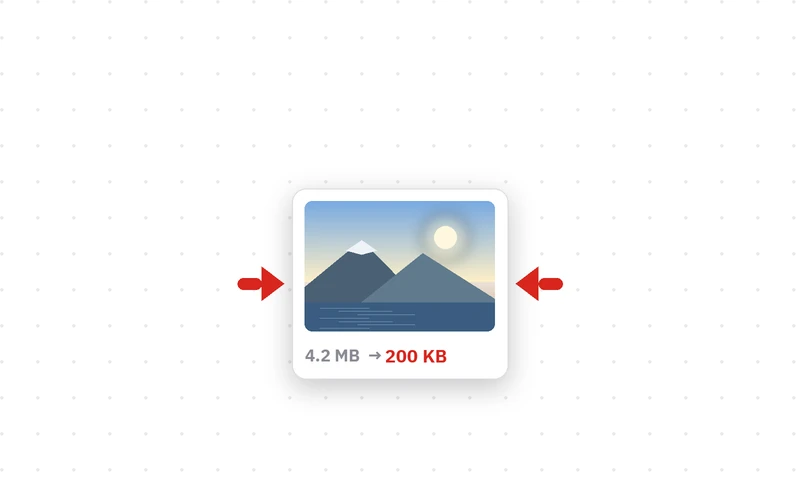
이미지 용량 줄이기
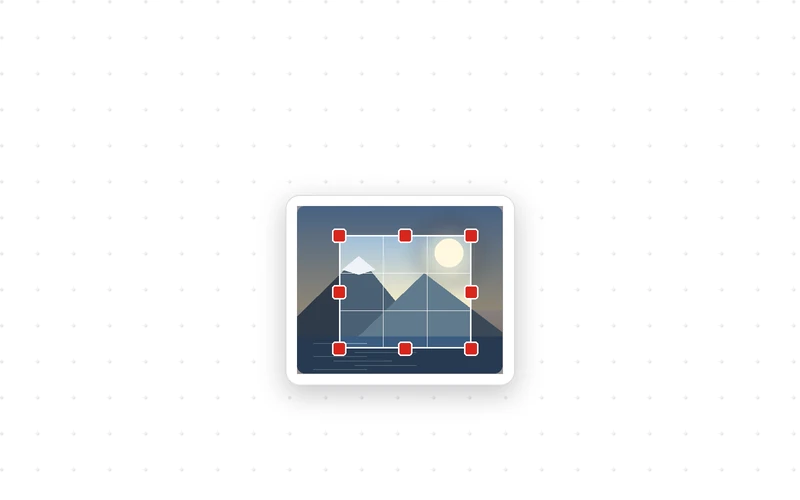
이미지 자르기
- 설치 없음
- 회원가입 없음
- 여러 장 한꺼번에
- 사진이 서버로 안 감
- 설치 없음
- 회원가입 없음
- 목표 용량 맞추기
- 사진이 서버로 안 감
- 설치 없음
- 회원가입 없음
- 비율 맞춰 자르기
- 사진이 서버로 안 감
JPG · PNG · WEBP 여러 장을 한꺼번에 제출용 용량에 맞춰 줄여 줍니다 네모를 끌어 자를 곳을 고릅니다 · 끌어다 놓기 · Ctrl+V
🔒 사진은 이 기기의 브라우저 안에서만 바뀝니다. 어디에도 올라가지 않고, 바뀐 사진에는 촬영 위치 같은 정보가 남지 않습니다.
🔒 사진은 이 기기의 브라우저 안에서만 줄입니다. 어디에도 올라가지 않고, 줄인 사진에는 촬영 위치 같은 정보가 남지 않습니다.
🔒 사진은 이 기기의 브라우저 안에서만 잘립니다. 어디에도 올라가지 않고, 자른 사진에는 촬영 위치 같은 정보가 남지 않습니다.
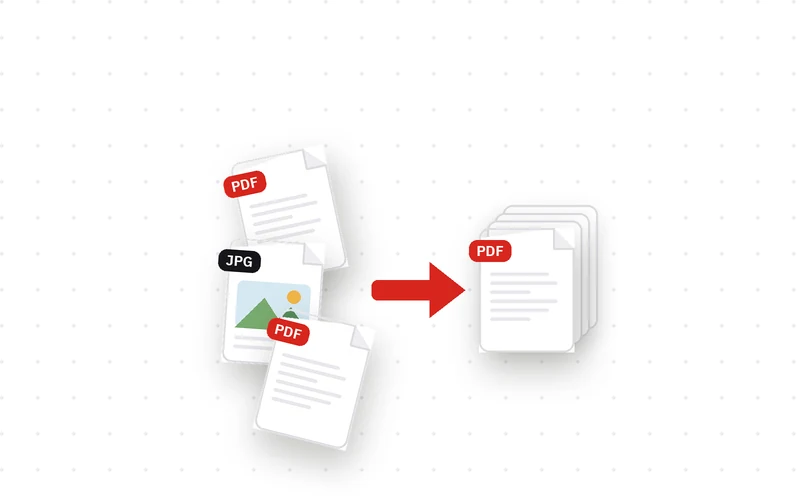
이미지 변환은 사진을 JPG·PNG·WEBP로 바꿔 주는 무료 웹 도구입니다. 여러 장을 한꺼번에 넣어 한 형식으로 바꾸고 ZIP 한 개로 받습니다.
이미지 파일 변환하는 방법
- 사진 고르기를 눌러 바꿀 사진을 고릅니다. PC에서는 끌어다 놓거나 Ctrl+V로 붙여 넣어도 되고, 여러 장을 한꺼번에 넣어도 됩니다.
- 바꿀 형식에서 JPG · PNG · WEBP 중 하나를 고릅니다. 사진을 가볍게 쓰려면 JPG, 투명한 배경을 살리려면 PNG, 가장 작게 만들려면 WEBP입니다.
- 필요하면 화질과 긴 변 최대 크기를 고릅니다. 화면에서만 볼 사진은 1920 px이면 충분합니다.
- 변환하고 받기를 누릅니다. 한 장이면 바로 내려오고, 여러 장이면 ZIP 으로 한꺼번에 받기가 나옵니다.
어떤 형식으로 바꿔야 할까요
JPG는 사진에 가장 널리 쓰입니다. 어디서나 열리고 용량이 작아서, 메일·카톡·서류 첨부에는 JPG가 무난합니다. 투명한 부분은 살리지 못해 흰색이나 검정으로 채워집니다.
PNG는 투명한 배경과 글자·도형이 많은 그림에 좋습니다. 화면 캡처나 로고처럼 선이 또렷해야 하는 그림은 PNG로 두는 편이 낫습니다. 대신 사진을 PNG로 바꾸면 용량이 오히려 커집니다.
WEBP는 같은 화질에서 JPG보다 20~30% 작습니다. 홈페이지나 블로그에 올려 빠르게 보이게 하려면 WEBP가 좋고, 요즘 브라우저는 모두 읽습니다. 다만 오래된 프로그램이나 관공서 업로드 창에서는 안 받는 경우가 있습니다.
- 분류
- 이미지 변환기 · 무료 도구
- 바꿀 수 있는 형식
- JPG · PNG · WEBP (서로 변환)
- 넣을 수 있는 그림
- JPG · PNG · WEBP · GIF · BMP · AVIF
- 한꺼번에
- 여러 장 · ZIP 한 개로 받기
- 처리 위치
- 내 기기의 브라우저 (업로드·저장 없음)
- 사용 환경
- PC · 모바일 브라우저
- 제작일
- 2026-09-20
- 최종 업데이트
- 2026-09-20
이런 분께 — PNG 캡처를 JPG로 바꿔 첨부해야 하는 분, 블로그에 올릴 사진을 WEBP로 가볍게 만들려는 분, 사진 수십 장의 형식을 한 번에 맞춰야 하는 분.
자주 묻는 질문
이미지 변환은 무료인가요? 프로그램을 깔아야 하나요?
무료입니다. 프로그램 설치도 회원가입도 없이 브라우저에서 바로 씁니다. 바꿀 수 있는 장수나 횟수 제한도 없습니다.
사진이 서버에 올라가나요?
아니요. 사진은 이 기기의 브라우저 안에서만 바뀝니다. 어디로도 올라가지 않기 때문에 인터넷이 끊겨도 동작하고, 남에게 보이거나 저장될 일이 없습니다.
여러 장을 한꺼번에 바꿀 수 있나요?
네. 사진을 여러 장 고르거나 한꺼번에 끌어다 놓으면 순서대로 바꿉니다. 다 끝나면 ZIP 한 개로 받거나 목록에서 한 장씩 받을 수 있습니다.
PNG를 JPG로 바꾸면 투명한 부분은 어떻게 되나요?
JPG는 투명을 담지 못해서 그 자리를 색으로 채웁니다. 기본은 흰색이고, 검정으로 바꿀 수도 있습니다. 투명을 살려야 하면 PNG나 WEBP로 두세요.
아이폰 HEIC 사진도 되나요?
아직 안 됩니다. 아이폰 설정 → 카메라 → 포맷에서 «높은 호환성»으로 두고 찍으면 JPG로 저장되고, 이미 찍은 HEIC 사진은 카톡이나 메일로 한 번 보내면 JPG로 바뀝니다.
화질은 얼마로 두는 게 좋나요?
기본값 90%면 눈으로는 원본과 거의 같습니다. 용량을 더 줄이려면 80% 정도까지 내려도 괜찮고, 그보다 낮추면 하늘이나 살색처럼 부드러운 곳에 얼룩이 보입니다.
사진에 들어 있는 위치 정보도 지워지나요?
네. 바뀐 파일에는 촬영 위치·기기 정보(EXIF)가 남지 않습니다. 사진을 블로그나 중고 거래에 올릴 때 집 위치가 같이 나가는 일을 막을 수 있습니다.
크기(픽셀)도 같이 줄일 수 있나요?
네. 긴 변 최대를 고르면 그 크기에 맞춰 줄여서 바꿉니다. 용량을 목표 숫자에 맞추고 싶으면 이미지 용량 줄이기를 쓰세요.