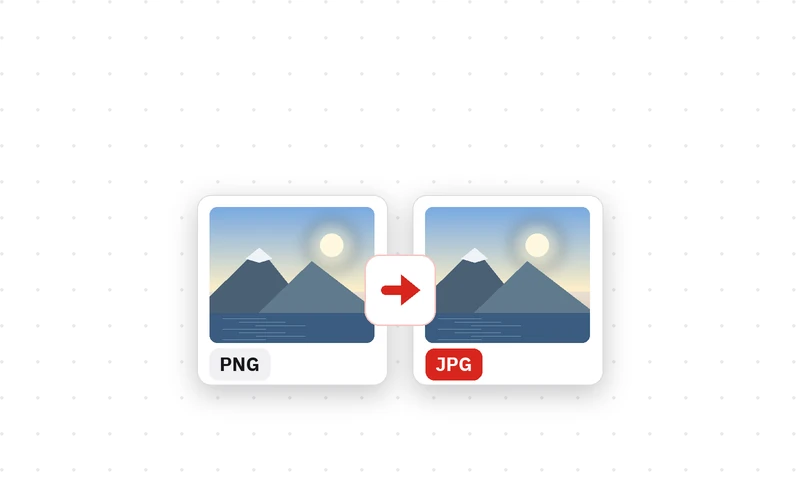
이미지 변환
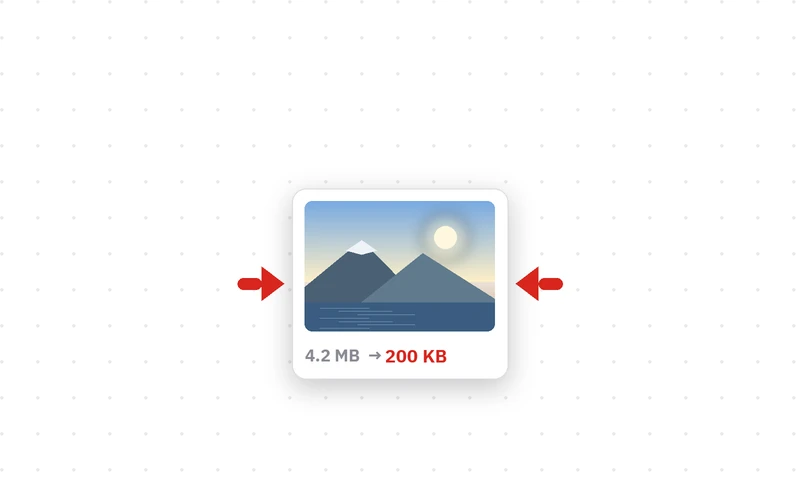
이미지 용량 줄이기
이미지 자르기
- 설치 없음
- 회원가입 없음
- 여러 장 한꺼번에
- 사진이 서버로 안 감
- 설치 없음
- 회원가입 없음
- 목표 용량 맞추기
- 사진이 서버로 안 감
- 설치 없음
- 회원가입 없음
- 비율 맞춰 자르기
- 사진이 서버로 안 감
JPG · PNG · WEBP 여러 장을 한꺼번에 제출용 용량에 맞춰 줄여 줍니다 네모를 끌어 자를 곳을 고릅니다 · 끌어다 놓기 · Ctrl+V
🔒 사진은 이 기기의 브라우저 안에서만 바뀝니다. 어디에도 올라가지 않고, 바뀐 사진에는 촬영 위치 같은 정보가 남지 않습니다.
🔒 사진은 이 기기의 브라우저 안에서만 줄입니다. 어디에도 올라가지 않고, 줄인 사진에는 촬영 위치 같은 정보가 남지 않습니다.
🔒 사진은 이 기기의 브라우저 안에서만 잘립니다. 어디에도 올라가지 않고, 자른 사진에는 촬영 위치 같은 정보가 남지 않습니다.
이미지 자르기는 사진에서 필요한 부분만 골라 자르는 무료 웹 도구입니다. 비율을 고르면 그 비율을 지키면서 네모를 끌 수 있습니다.
사진 자르는 방법
- 사진 고르기를 눌러 자를 사진을 고릅니다. 여러 장을 넣으면 목록에서 한 장씩 골라 자를 수 있습니다.
- 비율이 필요하면 1:1 · 4:5 · 16:9 같은 단추를 먼저 누릅니다. 아무 모양으로 자르려면 자유로 둡니다.
- 사진 위의 네모를 끌어 옮기고, 모서리 손잡이를 끌어 크기를 맞춥니다. 아래에 잘린 크기가 픽셀로 나옵니다.
- 자르고 받기를 누릅니다. 사진 전체로 되돌리려면 사진 전체를 누르세요.
비율을 맞춰 자르면 잘릴 일이 없습니다
프로필 사진은 1:1, 인스타그램 세로는 4:5, 유튜브 섬네일은 16:9처럼 올리는 곳마다 정해진 비율이 있습니다. 비율을 고르지 않고 대충 자르면 올린 뒤에 위아래나 좌우가 잘려 나가 얼굴이 반쯤 사라지기도 합니다. 여기서 비율 단추를 먼저 누르면 네모가 그 비율을 지켜서, 올린 그대로 보입니다.
자를 때 화질을 다시 떨어뜨리지 않고 원본 크기 그대로 잘라 냅니다. 잘린 사진에는 촬영 위치·기기 정보가 남지 않습니다.
- 분류
- 이미지 자르기 · 무료 도구
- 비율
- 자유 · 1:1 · 4:5 · 4:3 · 3:4 · 16:9 · 9:16
- 저장 형식
- 형식 그대로 · JPG · PNG · WEBP
- 여러 장
- 넣어 두고 한 장씩 자르기
- 처리 위치
- 내 기기의 브라우저 (업로드·저장 없음)
- 사용 환경
- PC · 모바일 브라우저 (손가락으로도 끌기)
- 제작일
- 2026-09-20
- 최종 업데이트
- 2026-09-20
이런 분께 — 프로필 사진을 1:1로 맞춰야 하는 분, 인스타·유튜브 비율에 맞춰 올리려는 분, 사진에서 필요한 부분만 잘라 쓰려는 분.
자주 묻는 질문
이미지 자르기는 무료인가요?
무료입니다. 설치도 회원가입도 없이 브라우저에서 바로 자르고 받습니다.
사진이 서버에 올라가나요?
아니요. 사진은 이 기기의 브라우저 안에서만 잘립니다. 어디로도 올라가지 않아서 인터넷이 끊겨도 동작합니다.
정해진 비율로 자를 수 있나요?
네. 1:1(프로필·정사각), 4:5(인스타 세로), 4:3, 3:4, 16:9(유튜브·가로), 9:16(쇼츠·릴스) 단추가 있습니다. 누르면 네모가 그 비율을 지킵니다.
폰에서도 손가락으로 자를 수 있나요?
네. 네모를 눌러 끌어 옮기고, 모서리의 빨간 손잡이를 끌어 크기를 맞추면 됩니다.
자르면 화질이 떨어지나요?
자르는 것만으로는 떨어지지 않습니다. 원본 크기 그대로 필요한 부분만 잘라 냅니다. 저장 형식을 JPG로 바꿀 때만 저장 과정에서 약간 달라집니다.
여러 장을 자를 수 있나요?
여러 장을 넣어 두고 목록에서 한 장씩 골라 자릅니다. 사진마다 자를 곳이 다르기 때문에 한 장씩 확인하며 자르는 편이 안전합니다.
자른 다음에 용량도 줄이고 싶어요.
자른 사진을 받아서 이미지 용량 줄이기에 넣으면 목표 용량에 맞춰 줄일 수 있습니다.